
Turtorial setting Access point Lingksys
Reset kesetingan default dengan cara tekan tombol reset pakai obeng kecil atau apa saja yang bisa digunakan. ( sambungkan dengan arus pada saat mereset )
Untuk Linksys WAP54G
Sambungkan AP dengan komputer anda menggunakan kabel stright
Ubah ip komputer anda menjadi 192.168.1.xxx ( xxx boleh bebas asal jangan 245 dan dibawah 255 )
coba ping ke ip 192.168.1.245 jika sudah reply buka web browser ( jika belum reply coba cek kabel atau reset ulang AP )
pada address bar web browser ketikkan alamat 192.168.1.245 akan muncul
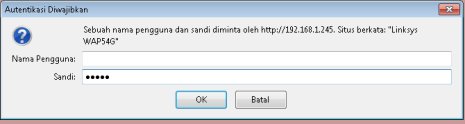
Pada Nama Pengguna biarkan kosong dan pada sandi isikan admin klik OK.
Akan muncul menu seperti dibawah ini
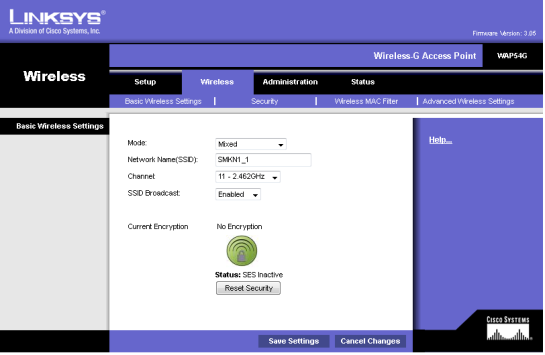
Pada network name ( SSID ) ubah menjadi smkn1_1 ( smkn1_1 sesuaikan dengan keinginan anda )
Klik Save Settings
Masuk ke menu Administrator
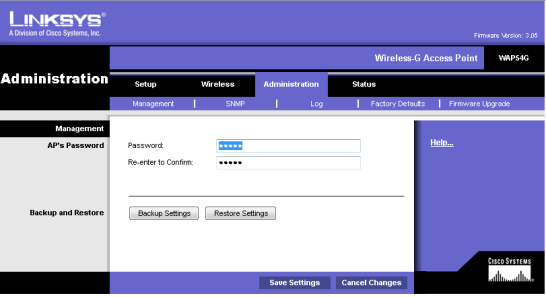
Silahkan ubah password anda sesuai keinginan
klik save settings
Silahkan masuk ke menu setup, Maka akan muncul tampilan seperti dibawah ini
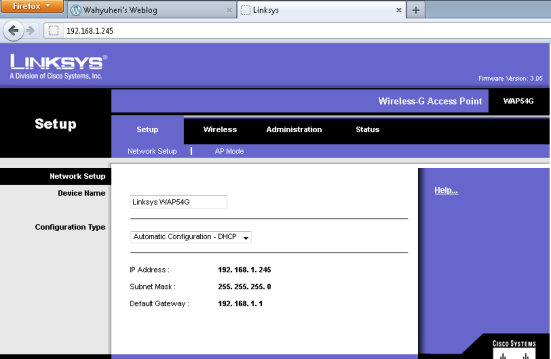
Pada configuration type pilih Automatic Configuration (DHCP)
klik save setting
Konfigurasi sudah selesai,, Good LuckSekarang kita coba setting AP TP-LINK TL-WA500G
Untuk TP-LINK TL-WA500G
Reset Akses point anda
ubah ip komputer atau laptop anda menjadi 192.168.1.1
buka web browser ketikkan alamat 192.168.1.254, Maka akan muncul tampilan dibawah ini:

Masukkan username admin dan password admin, maka akan muncul tampilan seperti dibawah ini

Masuk pada menu Wireless Settings. Pada SSID ubah sesuai keinginan anda, klik save
Masuk pada menu password akan muncul tampilan seperti dibawah ini

pada menu password silahkan isi sesuai keinginan anda dan klik save
Masuk pada Menu network akan muncul tampilan seperti dibawah ini:

Pada Type silahkan di ubah menjadi Dynamic IP ( DHCP ), klik save
Konfigurasi Selesai…
Untuk D-LINK DAP 1150
Reset AP anda
Ubah ip komputer atau laptop anda menjadi 192.168.0.1
buka web browser anda ketikkan alamat 192.168.0.50, Maka akan muncul username dan password seperti dibawah ini:

Untuk username isikan admin dan password biarkan kosong, klik login
Maka akan muncul tampilan seperti dibawah ini

Pada Wireless Network Name isikan sesuai dengan keinginan anda, yang lain menurut saya tidak perlu di ubah, klik apply setting
Masuk pada setting password maka akan muncul tampilan seperti dibawah ini

Isi sesuai keinginan anda klik Apply settings
Masuk ke setting lan, akan muncul tampilan seperti dibawah ini

pada My LAN Connection is : pilih yang Dynamic AP ( DHCP )
Konfigurasi 3 akses point sudah selesai…. Selamat mencoba, Good Luck.
EmoticonEmoticon